

AIを使って音楽のBPMを遅くしたい場合、最適な方法は、クリーンなテンポ変更をしたいのか、それともピッチを下げてリバーブをかけた、様式化されたスローバージョンにしたいのかによって異なります。最も安全なワークフローは、まず目標を選択し、次に適切なツール、エクスポート形式、およびピッチロック設定を使用することです。そうすることで、結果が壊れているように聞こえるのではなく、意図的に聞こえるようになります。このガイドでは、最速のAIワークフロー、DAWの修正、プロンプトベースの代替手段、および公開前に重要なライセンスチェックについて説明します。
ここからは、定義から実践的な部分に移ります。減速量をどのように選択するか、アーティファクトが通常どこに現れるか、そして完成したミックスをストレッチするのではなく、最初からより遅いバージョンを生成したい場合にMelodyCraftがどのように役立つかについて説明します。
スライダーを操作する前に、これらの結果のいずれかを選択してください:
オプションA(クリーン):曲のテンポをピッチを変えずに遅くする(キー、声はそのまま)。
オプションB(スタイル):スローバージョンを作成する(多くの場合、テンポが遅く、ピッチが低く、リバーブがかかっている)。
AIベースのスローダウンオプションの概要については、このガイドはAIを使用して音楽のBPMを遅くするのようなワークフローに沿っていますが、品質とプロデューサーグレードの修正についてより深く掘り下げています。

「BPMを遅くする」のか「再生速度を遅くする」のか? まず正しい目標を選んでください。
人々はよくテンポBPMの変更、「スピード」、そして「ピッチ」を混同します。その結果、技術的には遅くなったのに、ボーカルが「深い声」のミームのようになったり、ドラムが水っぽくなったり、グルーヴが漂ったりするトラックが出来上がってしまうのです。
これについて考えるための明確な方法を以下に示します。
そして、よくある間違いを避けるための実践的な「ピッカー」を以下に示します。
詳細なオーディオ作業を行う場合は、Adobeの時間/ピッチ操作エフェクトなどのツールで説明されている、基盤となる時間/ピッチ処理の概念を理解しておくと役立ちます(Adobeを使用していなくても役立ちます)。詳細については、時間/ピッチ操作エフェクトを参照してください。
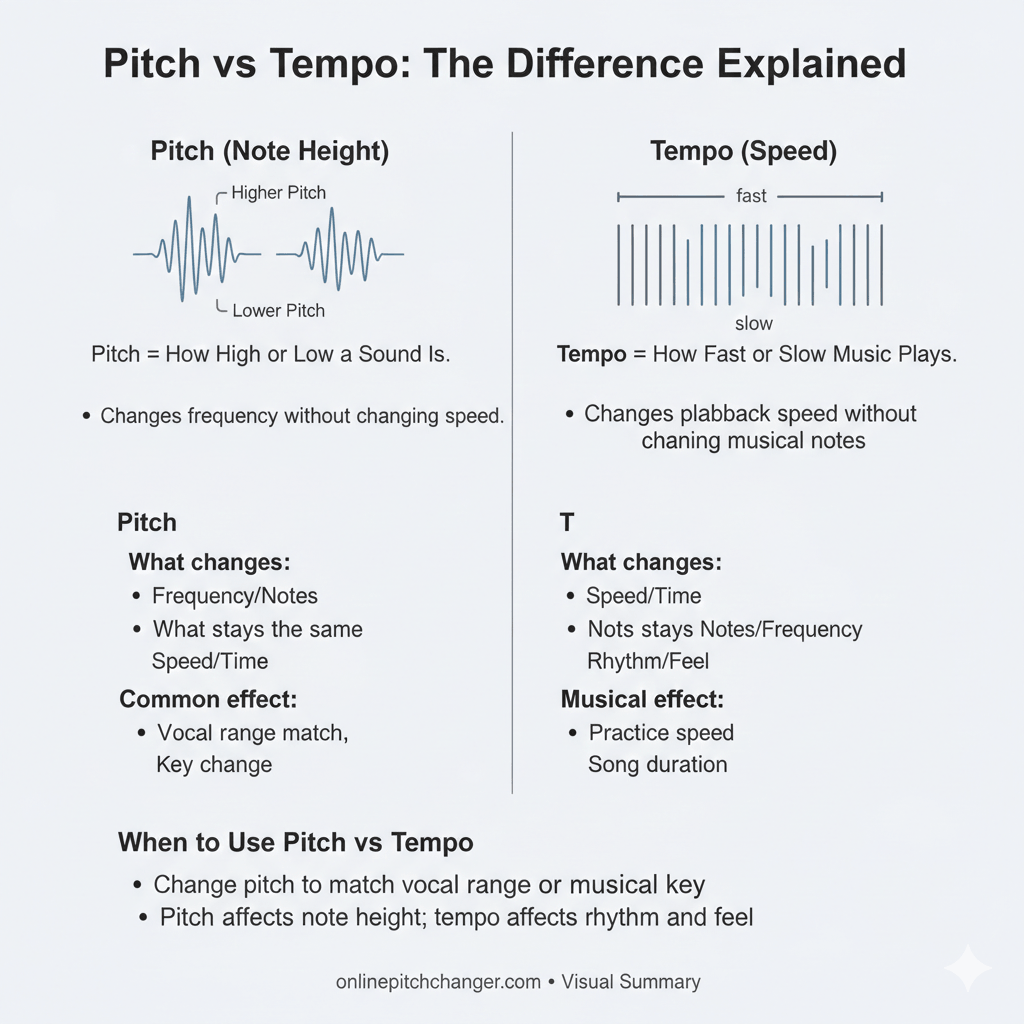
ピッチロックなしで(「深 voice」効果なしで)速度を落とすとどうなりますか?
ピッチロックなしで曲を遅くすると、事実上リピッチ/可変速を行っていることになります。つまり、デュレーションが増加し、ピッチが一緒に低下します。そのため、ボーカルが深くなり、スネアが重く感じられ、トラック全体が「溶けて」低く聞こえるようになります。
シンプルなメンタルモデル:
ピッチロック ON: 時間は遅く、ピッチは同じ (練習、書き起こし、またはキーロックされた編集のためのクリーンなスローダウン)
ピッチロック OFF: 時間は遅く、ピッチは低くなる (定番の「低い声」の雰囲気)
これはまた、「スロー&リバーブ」編集が通常2段階の美学である理由でもあります。1)トラックを遅くする(多くの場合、リピッチまたは意図的な半音下げを使用)、次に2)広々としたリバーブ(および場合によってはわずかなディレイ)を追加して、テイルとムードを誇張します。
ワンクリックでスタイルを適用したい場合は、専用のジェネレーターの方が、チェーンを手動で構築するよりも高速になることがあります。たとえば、AIスロー&リバーブジェネレーターなどがあります。
最速のAIワークフロー:曲をアップロード、目標速度を設定、エクスポート
もしあなたの目標が、単に音楽のBPMを速やかに遅くすることである場合(特にリスニング、練習、またはコンテンツ編集の場合)、オンラインAIワークフローが通常最も速い方法です。多くの場合3分以内に完了します。なぜなら、タイムストレッチとピッチロックがシンプルなコントロールにまとめられているからです。
簡単な方法としては、このBPMチェンジャーのようなオンラインBPM/速度ツールがあります。多くの同様のツールが同じパターンに従っています。
3分で「今すぐできる」チェックリスト
オーディオをアップロード(WAV/FLAC推奨。お持ちの場合は高ビットレートMP3)。
変更する内容を選択:テンポ/BPMまたは速度のパーセンテージ(ピッチロックを探してください)。
ピッチを変えずに曲を遅くしたい場合は、ピッチロックを有効にしてください。
ターゲットを設定(例:速度0.9倍、または120 BPM → 108 BPM)。
アーティファクトをプレビュー/モニター(ハイハット、ボーカルの歯擦音、リバーブのテールを聴いてください)。
一度だけエクスポートして最終的な形式にします(MP3を繰り返し再エクスポートしないでください)。
金属的な「渦」や水っぽいシンバルの音が聞こえる場合は、まず小さく減速(5〜10%)してみて、さらに進む前に比較してください。
AceStepのmusic speed changerなどのツールで説明されているような、スピードチェンジャースタイルのワークフローを調べることもできます(一般的なコントロールを理解するのに役立ちます)。music speed changer。

スローダウンの量を選ぶ方法(パーセンテージ vs BPM)
ほとんどのツールでは、次の2つの方法で速度を落とすことができます。
速度の割合指定: 例:0.95×、0.90×、0.80×
目標BPM指定: 例:128 BPM → 115 BPM
これらは単純な関係で結びついています。
新しいBPM = 元のBPM × スピード
例:
Original BPM: 120
Speed: 0.90×
New BPM = 120 × 0.90 = 108 BPM
元のBPMがまだわからない場合は、DAWでBPM検出機能を使うか、計算機を使ってピッチとテンポの関係をチェックしてください(この種のツールは、簡単な計算に便利です)。テンポとピッチの計算機。
実践的なガイダンス(経験則):
0.95× から 0.90×: ほとんどのフルミックスで通常はきれいに聞こえます
0.85× 以下: 強力なアルゴリズムやステムを使用しない限り、アーチファクトが発生しやすくなります
アーチファクトを最小限に抑えるための最適な書き出し設定(形式、ビットレート、ディザリング)
多くの「AIスローダウン」ガイドでは、エクスポート設定が省略されていますが、エクスポートの選択は「問題なく聞こえる」と「なぜちらつくの?」の違いになる可能性があります。
安全なエクスポートのチートシートはこちら:
主要な品質ルール:
まずロスレス形式(WAV/FLAC)でエクスポートし、必要に応じてMP3/AACに一度だけ圧縮してください。
「MP3 → スローダウン → MP3 → 再度スローダウン」は避けてください。世代を経るごとにノイズが蓄積されます。
24ビットから16ビットのWAVに変換する必要がある場合は、最終的なバウンス時に一度だけディザリングを適用してください(多くのDAWでは自動的に行われます。ただし、繰り返しディザリングしないでください)。
AIによるスローダウンのワークフローとよくある落とし穴についてより詳しく知りたい場合は、一般的なオンラインツールの動作に合わせて、AIを使って音楽のBPMを遅くするをご覧ください。
リミックスで「もっと遅い実質BPM」が必要な場合:タイムストレッチとリピッチの違いを解説
プロデューサーが「BPMを遅くして」と言うとき、多くの場合「単に遅く再生する」のではなく、「新しいテンポグリッドに合うようにして」という意味です。そこで、タイムストレッチ(ピッチ固定)とリピッチ(スピードとピッチを同時に変更)が重要になります。
クリーンな比較:
多くのDAWやエディターでは、これらの概念は、ここで説明するような時間/ピッチ機能に直接対応しています(時間/ピッチ操作エフェクトを参照)。特にテンポとピッチを一緒に遅くしようとする場合(定番のスローな感覚)、このスレッドのようなプロデューサーの議論は、期待値の健全性チェックに役立ちます:テンポとピッチを一緒に遅くする方法。

ドラムの音がスローダウン後に「水っぽい」音になったり、ボーカルが「位相がかかった」ように聞こえる理由
優れたアルゴリズムを使用しても、ミックス全体を遅くすると、特に密度の高いシンバル、リバーブ、重ねられたボーカルで、不自然な音が発生する可能性があります。
一般的なアーティファクトの原因(および修正):
ドラムの音が水っぽい/ぼやける: アルゴリズムは、ノイズが多く、トランジェントが豊富な素材(通常はハイハットが原因)に苦労します。
解決策: パーカッシブ/ビートモードを試すか、スローダウン量を減らしてください。
ボーカルがフェイズがかかったように聞こえる/コーラスがかかったように聞こえる: ストレッチは、持続的なハーモニクスにマイクロモジュレーションを導入します。
解決策: モノフォニック/ボーカルモードを試してください。ステムがある場合は、ボーカルを個別に処理することを検討してください。
キック/スネアのトランジェントの「フラム」: ストレッチは、トランジェントを複製またはわずかにシフトする可能性があります。
解決策: トランジェントを保持するモードを使用してください。DAWでは、ヒットの周りにワープマーカーを追加します。
実用的なワークフローのアップグレード:
可能であれば、ミックスをステムに分割(ドラム/ボーカル/音楽)し、それぞれに最適なアルゴリズムでタイムストレッチしてください。2つのステム(ボーカルとインストゥルメンタル)だけでも、ミックス全体を一度にストレッチするよりも劇的にクリアなサウンドになります。

DAWでのステップごとの作業(AIツールでは不十分な場合)
もしオンラインのAIツールが求めるクオリティを提供してくれない場合や、リミックスを準備している場合は、DAWで行うことで、検出、ワープマーカー、ストレッチアルゴリズムをコントロールできます。
これは「ほぼすべてのDAWで動作する」テンプレートで、テンポBPMを変更してもピッチを変えずに曲を遅くすることができます。
オーディオをインポートして、新しいプロジェクトを作成します。
元のBPMを検出または設定します(自動検出から開始し、メトロノームで確認します)。
オーディオクリップでタイムストレッチ/ワープを有効にします。
ストレッチアルゴリズムを選択します(ボーカル、ドラム、複雑なミックスなど)。
プロジェクトテンポをターゲットに設定します(例:128→115)。
ワープマーカーを確認します(ダウンビートを揃え、長いセクションのずれを修正します)。
レンダリング/バウンスしてロスレス形式にし、最後に圧縮/エクスポートします。
テンポ変更が大きいほど、「アルゴリズムの判断」を多く強制することになります。極端なスローダウンが必要な場合は、スタイル上のリピッチ(意図的なもの)を検討するか、最終ミックスをストレッチする代わりに、より遅いアレンジを再生成することを検討してください。
Abletonのヒント:RepitchとComplex/Beatsワープモードの使い分け
Abletonでは特に、奇妙なアーティファクトなしにテンポとピッチを同時に遅くする方法についてよく質問されます。最も簡単な決定木は次のとおりです。
スローダウン時にピッチを下げたいですか?
はい → Repitch を使用します(従来のテープ/ターンテーブルの動作)。
いいえ → 読み進めてください。
ソースは主にドラム/パーカッションですか?
はい → Beats を試してください(トランジェントをより良く保持します)。
いいえ → 読み進めてください。
ボーカル/モノフォニックリードですか?
はい → Complex Pro (またはボーカルに適したモードがあれば)を試してください。
いいえ / フルミックス → Complex または Complex Pro を使用し、必要に応じてフォルマント/設定を調整します。
「ピッチを一緒に」という混乱は絶えず起こります。このディスカッションは、実際の期待と結果の良い参考資料になります:Abletonのrepitchとwarpモード。
「スロー + リバーブ」バージョン(TikTok風編集)の作り方
「スロー + リバーブ」トラックは、透明性を追求しているわけではありません。意図的に様式化されています。つまり、スピードを落とし、必要に応じてピッチを下げ、次にリバーブ(場合によってはディレイも)をかけて、空間と感情的な重みを作り出します。
クリーンで再現性のあるチェーンは次のようになります。
Speed: 一般的には0.85倍から0.93倍
Pitch (オプション): 深い感じを出すために-1から-4半音
Reverb: 長めのディケイ、適度なプリディレイ、音楽的に保つ
EQ: 濁りを避けるためにリバーブのリターンをローカット
Compression (オプション): テールをコントロールするために穏やかなグルー
最もシンプルなワンステップのワークフローが必要な場合は、AIスロー&リバーブジェネレーターのような専用ツールを試すか、こちらのスロー&リバーブジェネレーターのような代替ツールと比較してみてください。
AIで音楽を生成する場合、最初に遅いBPMをモデルに指示してください。
もしあなたの目標がクリーンで低速なバージョンである場合、最も高品質な解決策は多くの場合、まったくストレッチしないことです。最初からより遅いテンポで音楽を生成(または再生成)します。これにより、タイムストレッチによるノイズが完全に回避され、ドラム、アンビエンス、トランジェントが自然な状態に保たれます。
MelodyCraftを使用すると、プロンプトに「スロー」を組み込むことができます。ターゲットBPM、ドラムがハーフタイムに感じるかどうか、どのようなアレンジ密度が必要かを指定します。
コピーしてすぐに使えるプロンプトテンプレート(括弧内を選択肢と置き換えてください):
Genre: [lo-fi / trap / cinematic / house]
Mood: [dreamy / dark / nostalgic / uplifting]
Target BPM: [60–90]
Drum feel: [half-time / swung / straight]
Arrangement: [sparse / layered / drop at 0:45]
Instruments: [vinyl keys, soft bass, airy pads, etc.]
ローファイ 70 BPM、トラップ ハーフタイム 140→70フィール、シネマティック 60 BPM
ローファイ (70 BPM、暖かく埃っぽい) プロンプト: 70 BPM でローファイ・ヒップホップ・ビートを作成します。ムード: ノスタルジック、雨の夜。ソフトなキックとスネア、かすかなビニールのノイズ、メロウなジャズコード、暖かいベース、シンプルなトップラインモチーフ。アレンジ: 8小節のループで、4小節ごとに小さなバリエーションを加えます。ダイナミクスは穏やかに保ち、耳障りな高音は避けてください。
Trap (140 BPM プロジェクト、ハーフタイム 70 フィール) プロンプト: モダンなトラップビートを 140 BPM で、ハーフタイムフィール (70 のように聞こえる) で作成します。ダークで広々としたムード。パンチのある 808、ハーフタイムのバックビートにタイトなスネア/クラップ、時折ロールするクリスプなハット、最小限のベルまたはシンセのモチーフ。アレンジ: イントロ 8 小節、フック 16 小節、短いブレイク、フック繰り返し。
Cinematic (60 BPM, emotional build) プロンプト: 60 BPMでシネマティックなアンダースコアを作曲してください。ムード: 緊迫しているが希望に満ちている。楽器: ピアノ、ロー・ストリングス、進化するパッド、ソフト・パーカッション。90秒かけてゆっくりと構築し、0:45に明確な上昇、1:15に抑制されたクライマックスを迎えます。低音域をコントロールし、セリフのためのスペースを確保してください。
アンビエントポップ (80 BPM, ドリーミー) プロンプト: 80 BPMでドリーミーなアンビエントポップを作成してください。サイドチェインされたパッド、シンプルなプラックメロディー、ソフトなドラム、そして豊かなリバーブを備えた、エアリーなボーカルフレンドリーなインストゥルメンタル。コードは一貫性を保ち、8小節ごとに微妙なトランジションを使用してください。
A/B比較を行う場合は、プロンプト全体で同じコード進行とモチーフを維持し、BPMとドラムのフィーリングのみを変更してください。そうすることで、「遅い」バージョンが、引き伸ばされたエクスポートよりも本当にクリーンであるかどうかを明確に判断できます。
トラブルシューティング:「スロー再生した曲の音質が悪い」—症状別のクイック修正
エクスポートが遅い場合、通常は予測可能な問題のいずれかです。すぐに適用できる簡単な修正を以下に示します。
症状: スローダウン後のクリッピング/歪み
書き出し前に、出力ゲインを-1~-3dB下げてください。
ツールがリミッターを追加する場合は、オフにして、後でDAWでリミッターをかけてください。
症状:ドラムがぼやけていたり、水っぽく感じられる
パーカッシブ/トランジェント重視のアルゴリズムモードを試してください。
減速量を減らし(例:0.85倍ではなく0.90倍)、再度確認してください。
症状: ボーカルがフェイズがかかったように聞こえる、または「ぐらぐら」する
ボーカル/モノフォニックアルゴリズムモードに切り替えます。
可能であれば、インストゥルメンタルとは別にボーカルをタイムストレッチします。
症状:テンポが時間経過とともにずれる
DAWで、ダウンビートにワープマーカーを追加します(イントロ、バースの開始、フックの開始)。
元のBPM検出を再確認します。自動検出はわずかに間違っていることがよくあります。
現象:リバーブの残響が不自然に長くなる
わずかに小さいスローダウンを使用してください。
穏やかなコンプレッションを追加するか、最も大きなセクションでテールの音量を自動的に下げてください。
これらのアーティファクトが発生する理由と、どのモードが役立つかについてより深く理解するには、この時間/ピッチの概要が参考になります:時間/ピッチ操作エフェクト。
FAQ: 法律、品質、ワークフローに関する、実際に寄せられる質問
Q: ピッチを変えずに曲を遅くできますか?
A: はい。ピッチロック付きのタイムストレッチを使用してください。多くのオンラインツールとDAWがこれをサポートしています。AIアプローチの出発点が必要な場合は、このガイドスタイルのワークフローを参照してください:AIを使用して音楽のBPMを遅くする。
Q: スローダウンするとオーディオの品質は低下しますか?
A: 低下する可能性があります。タイムストレッチを行うと、アーティファクト(水っぽいシンバル、位相のかかったボーカル)が追加される可能性があり、MP3に繰り返しエクスポートするとさらに悪化します。ベストプラクティスは、WAV/FLACでエクスポートし、編集を一度確定してから、必要に応じてMP3/AACに圧縮することです。
Q: これをスマホでできますか?
A: 通常は可能です。モバイルフレンドリーなウェブツールで速度/テンポを変更でき、多くのアプリがピッチロックまたは「ピッチを保持」機能を提供しています。主にスローダウンされた美しさを求めている場合は、本格的なDAWスタイルのコントロールよりも、専用のスロー+リバーブツールの方が簡単かもしれません。
Q: 曲の元のBPMをどのように見つけますか?
A: DAWのBPM検出、タップテンポ、またはオンラインBPMツールを使用します。一部のWebベースのチェンジャーには、アップロード後にBPMの読み出しが含まれています。このBPMチェンジャーのようなツールは、耳で確認できる迅速な推定値を提供することがよくあります。
Q: アーティファクトを回避する最も安全な方法は何ですか?
A: 高品質のオーディオ(WAV/FLAC)から始め、スローダウンを適度に保ち、適切なアルゴリズムモード(パーカッシブ対ボーカル)を使用し、複数の非可逆エクスポートを避けてください。非常に遅いバージョンが必要な場合は、ストレッチする代わりに、ターゲットBPMで生成することを検討してください。
Q: スローダウンさせて他人の曲をアップロードするのは合法ですか?
A: 著作権のルールは国やプラットフォームによって異なります。一般的に、スピードやピッチを変更しても、トラックが自動的に「自由に使用できる」わけではありません。公開する場合は、ライセンスされた素材、自分の録音、またはロイヤリティフリーのソースを使用してください。これは一般的な情報として扱い、法的助言として扱わないでください。
Q: 自分のコンテンツ用に、もっと遅いバージョンが欲しい場合、新しいトラックを生成する方が簡単ですか?
A: 多くの場合、そうです。最終的な目標が「この雰囲気を、もっとゆっくりに」ということであれば、正しいテンポで生成することで、タイムストレッチによるノイズを避けることができます。MelodyCraftで直接それを行うことができ、BPMを事前に設定できます。プランの詳細については、MelodyCraftの価格をご覧ください。